| スタート!! |
ラブラドールの
マグカップ
|
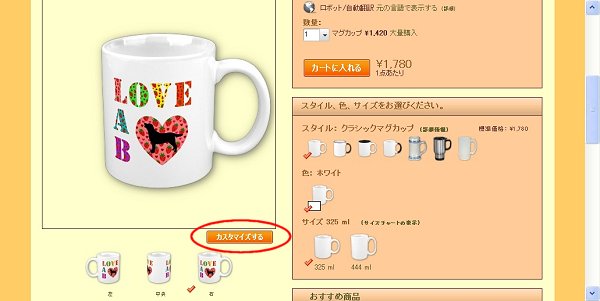
◎カスタマイズするというボタンをクリックして下さい。
|
I'm working hard for my Labsシリーズ
(多頭飼い向き)
 Zazzleでマグカップ
 Zazzleでマグカップ
 Zazzleでマグカップ
カップをクリックすると商品ページへ飛びます |
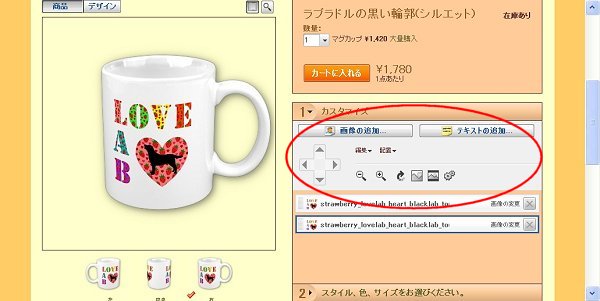
◎右側にカスタマイズに必要なツールが現れます。
|
| 背景色を変えます |
いろいろなマグカップ |
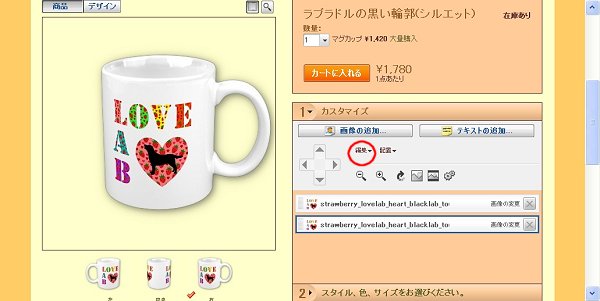
◎編集という小さな文字の横の逆三角マークをクリックして下さい。
|
|
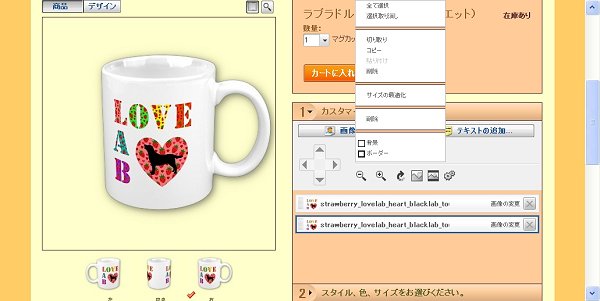
◎編集オプションが載ったタブが出てきます。色を変えるのに必要なのは、下の「背景」と「ボーダー」です。
|
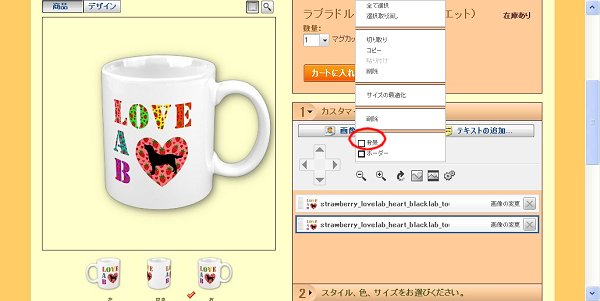
◎背景を選んでクリックして下さい。
|
|
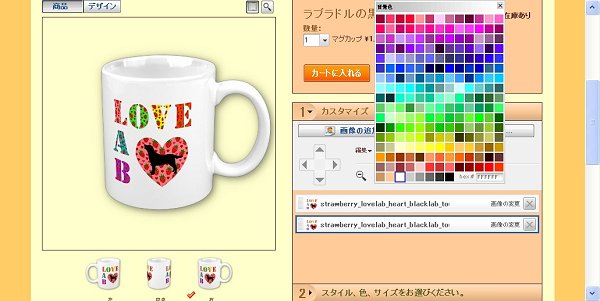
◎カラー・パレットが出てきます。この中から好きな色を選びます。
|
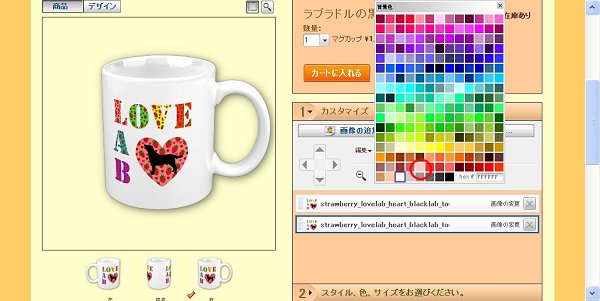
◎薄いピンクを選びます。(ピンクもかなり種類があるのですが、少しの色合いの違いの場合、印刷すると同じ色のように見えてしまうかもしれません)
|
|
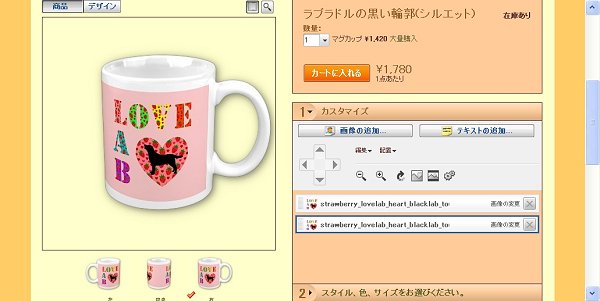
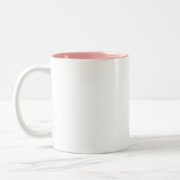
◎背景が白からピンクに変わりました。これで、どこからどこまでの背景色が変えられるかわかりますね!
|
| 次は背景の周りにボーダーラインを加えます |
可愛いマグカップ |
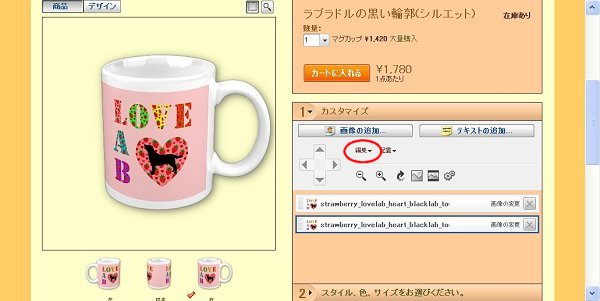
◎右側のカスタマイズのツールの中から、「編集」の横にある逆三角をクリックして下さい。
|
|
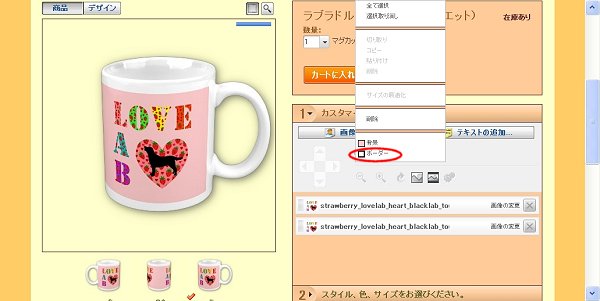
◎タブが出てきたら、今度は「ボーダー」をクリックします。
|
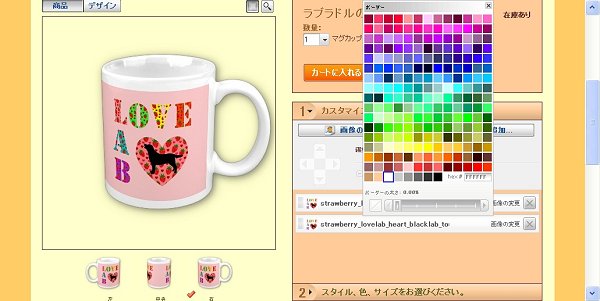
◎カラーパレットが出てきますので、濃いピンクを選びます。
|
|
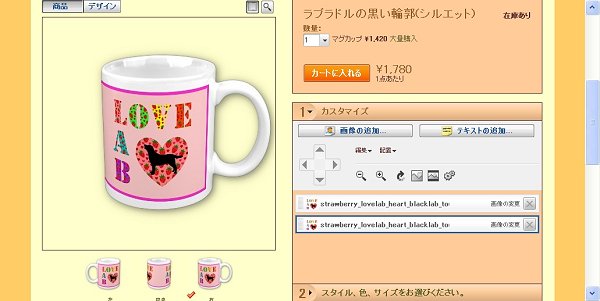
◎ボーダーラインが入った状態です。ボーダーラインは太さも調整出来ます。
|
| テキストを加えます |
綺麗なマグカップ |
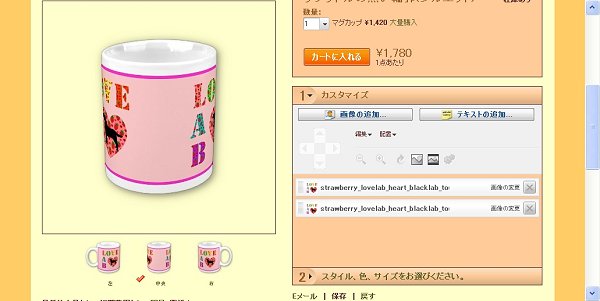
◎テキストを入れる位置を中央にします。プレビュー画面の下の中央のマグをクリックして下さい。
|
|
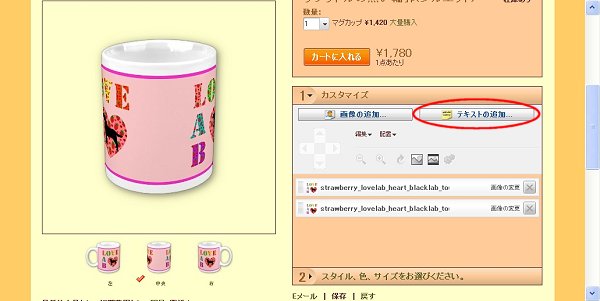
◎テキストの追加というボタンをクリックして下さい。
|
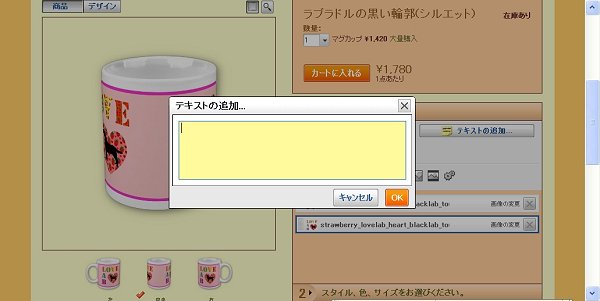
◎テキストを打ち込む空欄が出てきます。
|
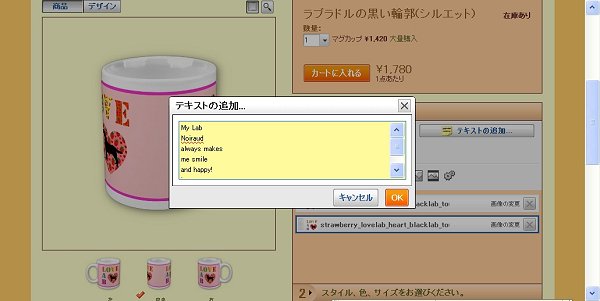
◎そこに好きな言葉を打ち込みます。アルファベットも日本語もOKです。
|
|
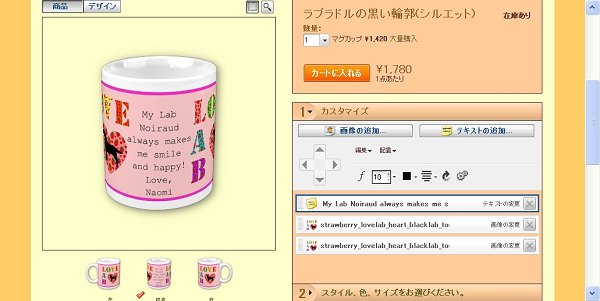
◎デフォルトのフォント、サイズ、色で打ち込んだテキストがプレビュー画面に出てきます。
|
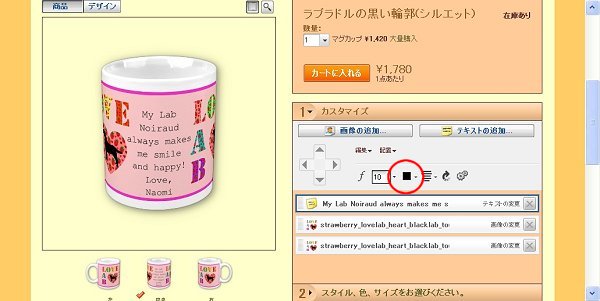
◎フォントの色を変えます。
|
|
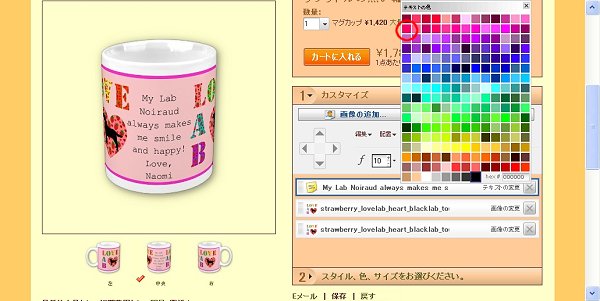
◎カラーパレットの中から選びます。濃いピンクにします。
|
|
言葉のマグカップ |
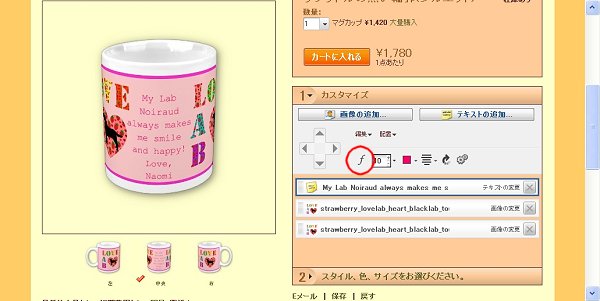
◎フォント(字体)を選びます。
|
|
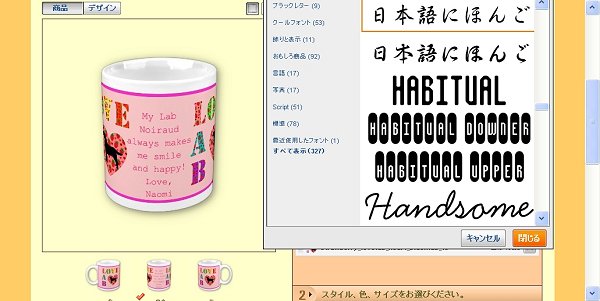
◎色々なフォントがありますので、楽しく選ぶことが出来ます。
|
|
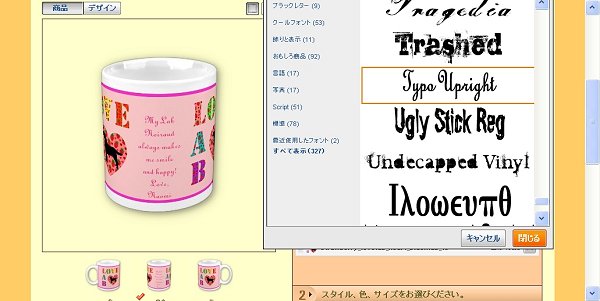
◎Typo Uprightというフォントを選びました。プレビュー画面に字体が出ます。
|
|
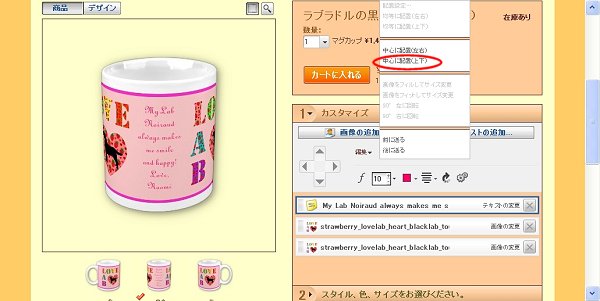
◎テキストの位置を調整します。「編集」の隣の「配置」の文字の横にある逆三角をクリックして下さい。そして、タブの中の「中心に配置(上下)というところをクリックすると、マグカップの中央にテキストが配置されます。
|
|
| マグカップの種類を選びます |
カスタマイズマグ |
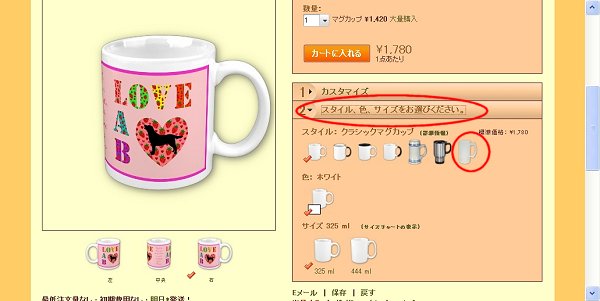
◎カスタマイズの下にある「スタイル、色、サイズをお選び下さい。」のボタンをクリックすると、沢山のマグが出てきます。
◎今回は一番右にあるフロストグラス(曇りガラス)のマグを選びます。
|
|
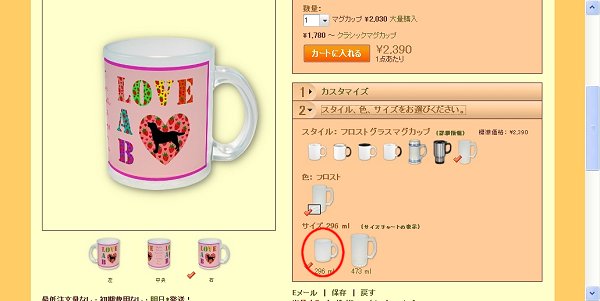
◎フロストグラスのマグはサイズが二種類あります。小さい方が普通のマグカップと同じ大きさです。
これでカスタマイズ完成です!!!あとはカートに入れて注文し、商品が無事に届くのを待ちましょう・・・。
|

 実際に届いたフロストグラスのマグです。 実際に届いたフロストグラスのマグです。
プラスチックではないです。曇りガラスです。
プリントが長持ちするようにゴシゴシ洗わないでね!
鋭利な物がプリント部分に当たると傷付きます。 |
|

 Zazzleとは?