名刺・プロフィールカードの作り方(英字フォント)
このサイトではZazzleで販売されている見た目が可愛い、素敵な名刺をご紹介しています。
このページでは、Zazzleの名刺テンプレートを使った名刺・プロフィールカードの作り方を説明します。
Ads by Google
[ad#kawaii_meishi2]
Zazzleでは個々のデザイナーさんが自由にテンプレートを作っているため、テンプレートの形式が統一されていませんが、基本的なカスタムの方法がわかればお好きなようにテキストを並び替えたり書き替えたり出来ますので参考にしてください。
UPDATE (2013年6月28日)
Zazzleのサイトが新しくなりました。それに伴いカスタマイズのページの外観も変わっています。大まかな部分は以前と同じと考えてOKです。よろしくお願いします。
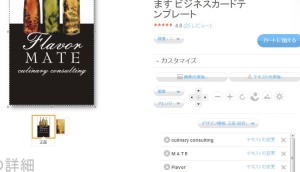
(カスタマイズは、商品ページ上にあるここをクリックして始めてください)
日本語フォントを使った名刺テンプレートの使い方はこちらです。日本語入りの名刺の作り方
Ads by Google
[ad#kawaii_meishi_res1]
こちらのきらびやかなキラキラ系名刺を使って説明しますね!

(パーマ屋さんハイレベルのカテゴリーでご紹介しています。)
説明画像はクリックすると大きくなります。戻るときはブラウザの戻るで戻ってください。
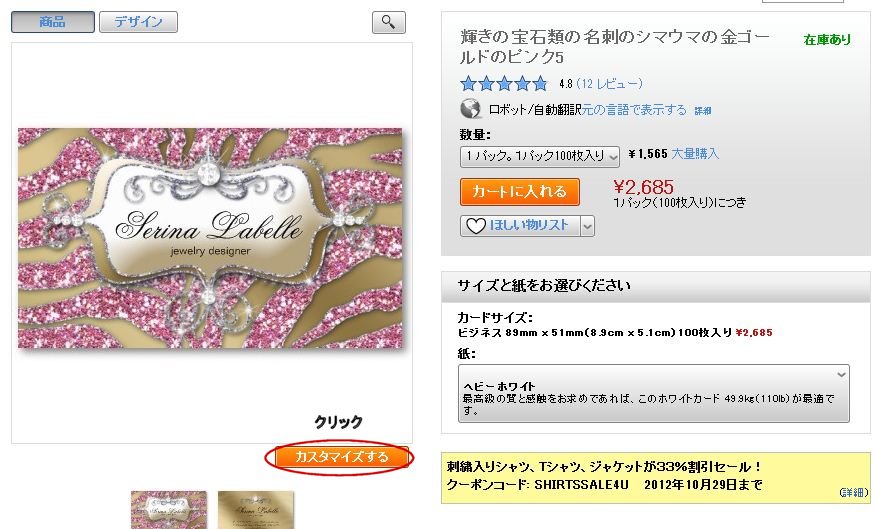
これが商品ページです。きらびやかで素敵なカードですね!
名刺の表にはSerina Labelle jewelry designerとプリントされています。
ここを自分の名前に変えたいです。
でも、このカードにはテキスト変更のためのテキスト欄が用意されていません・・・。
その場合はオレンジ色の「カスタマイズする」ボタンを押してください。
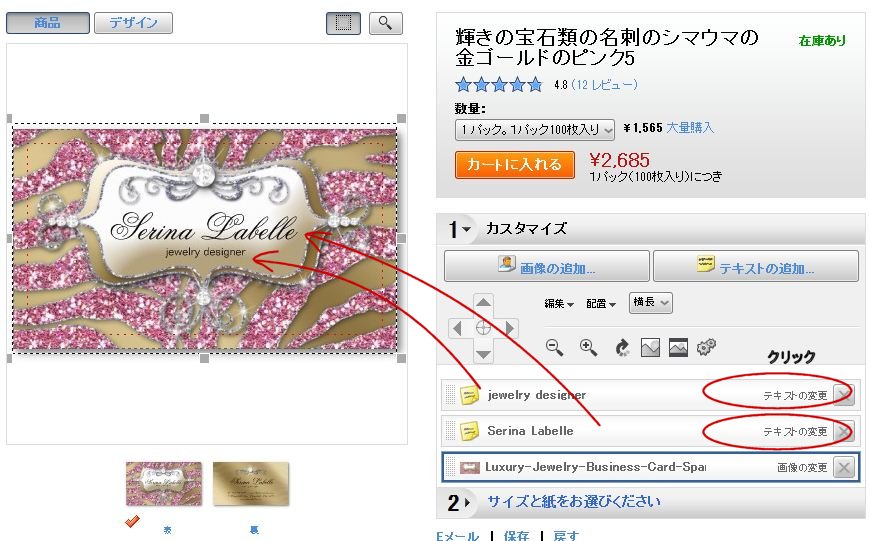
「カスタマイズする」をクリックするとこの場面が出ます。
Serina Labelle部分を変えるときはSerina Labelleと書いてあるバーのテキストの変更という場所をクリックしてください。
同様にjewelry designer部分を変えるときはjewelry designerと書いてあるバーのテキストの変更という場所をクリックします。
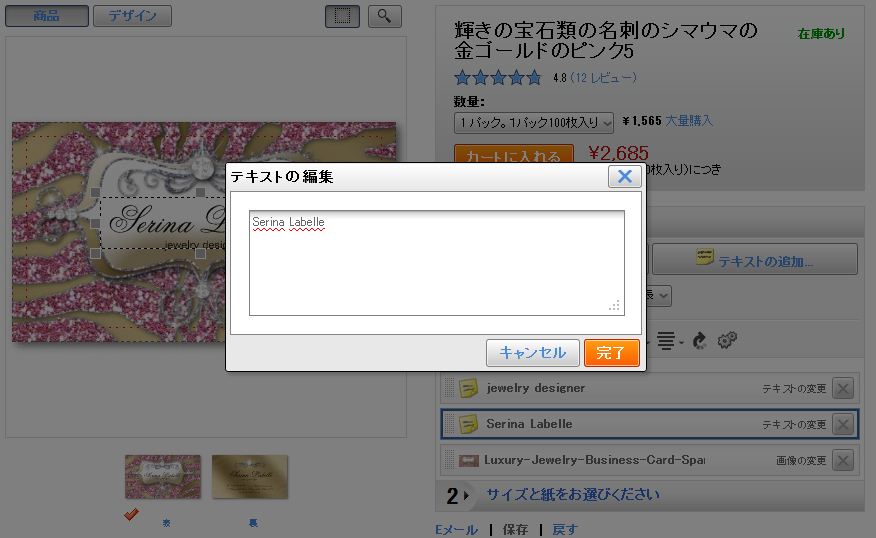
テキストの変更をクリックするとこの場面が出て、テキストの編集ボックスが出てきます。
この中のテキストを変えればOKです。
Serina Labelleを削除して、Satsuki Kannazukiと入れてみます。
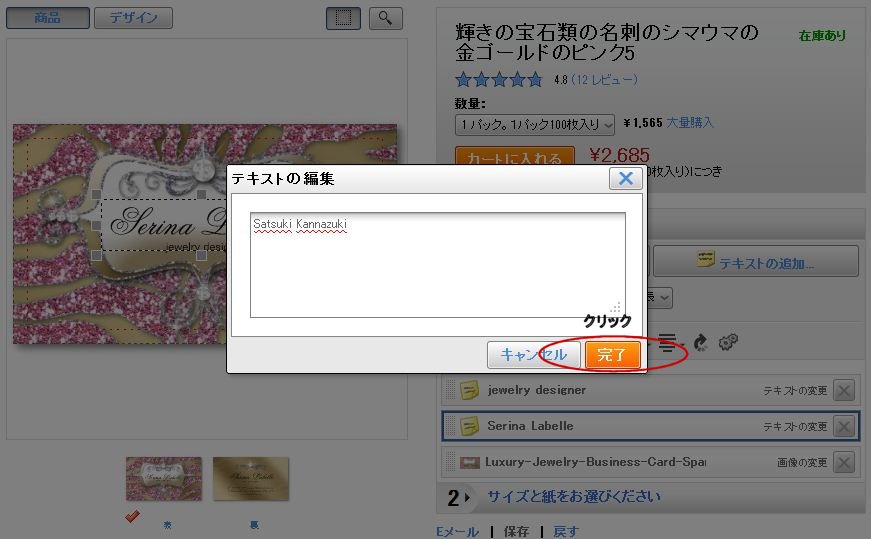
Satsuki Kannazukiと入れ終わったら完了をクリックします。
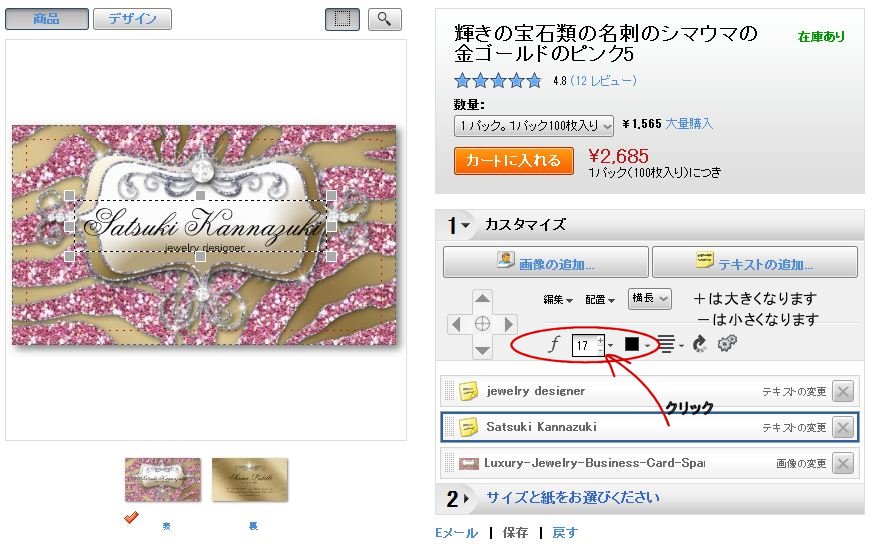
画像をチェックして見ると、文字数が多くてゴールドの枠からはみ出ています。
その場合、フォント(活字)の大きさを小さくすれば解決できます。fの横にある窓に出ているのがフォントサイズです。これを大きくしたいときは+をクリックし、小さくしたいときは-をクリックします。
-を一回ずつクリックして画像を見ながらサイズを調整します。
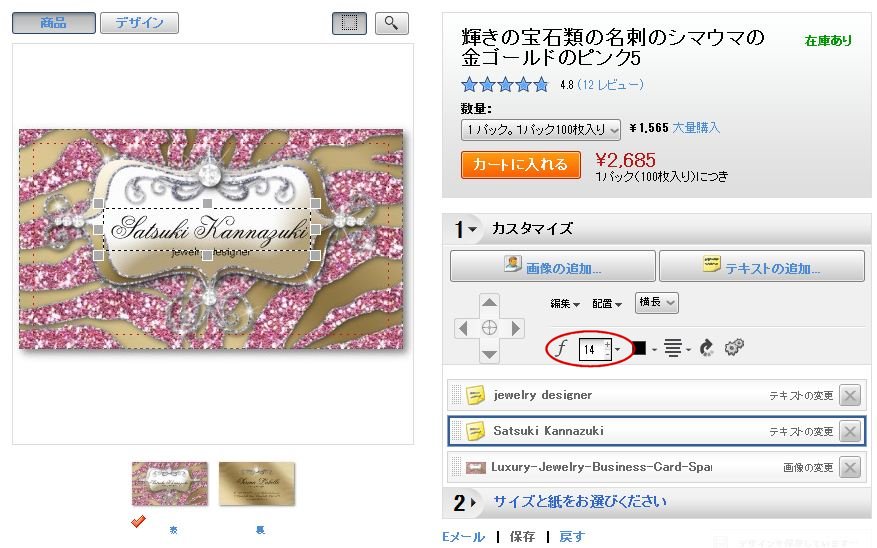
サイズは14で収まりました。
この手順でjewelry desingerをnail artistに変更します。
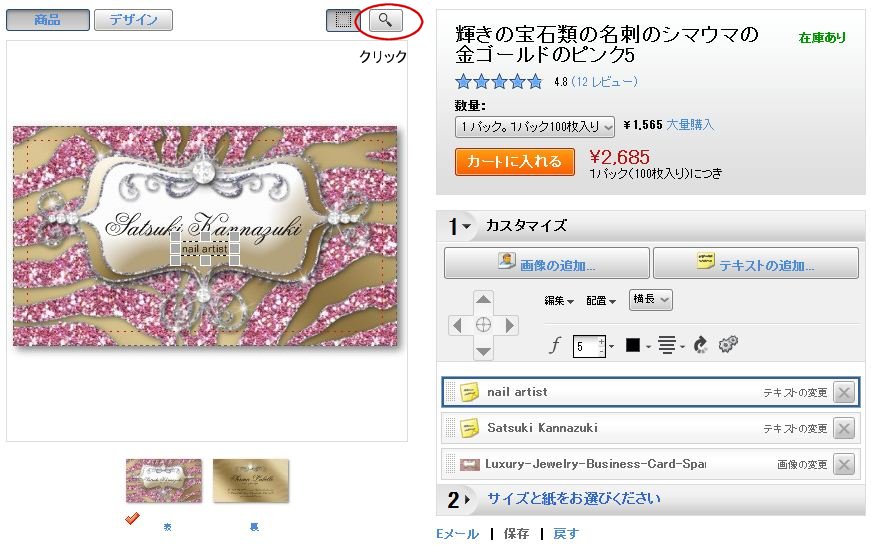
元のフォントのサイズは5です。画像で確かめてみますと、少し字が小さいですね。字数が減ったせいかもしれません。
全体の雰囲気を見るために、上の拡大ボタンをクリックします。
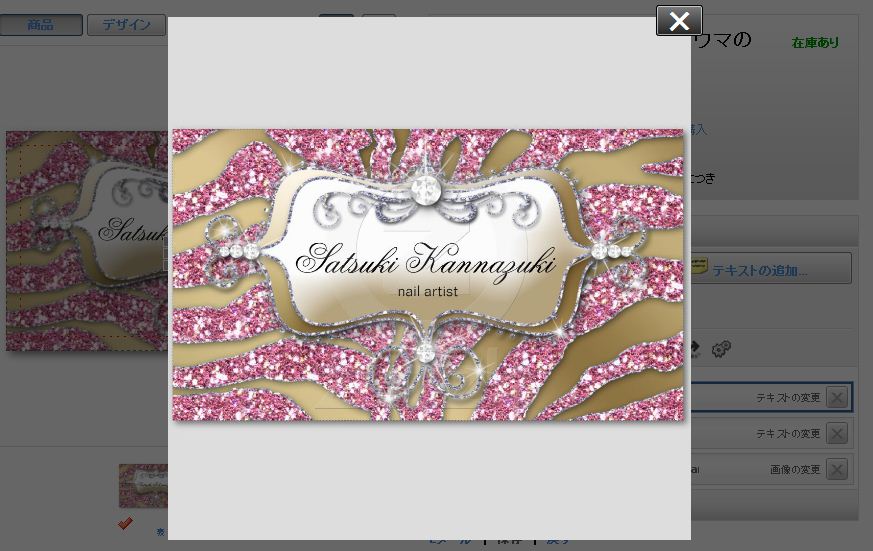
拡大ボタンを押すとこの画面が出ます。少し字が小さいですね。見終わったら、×ボタンを押してください。
先ほどと同じようにフォントのサイズを調節します。大きくしたいときは+をクリックしてください。
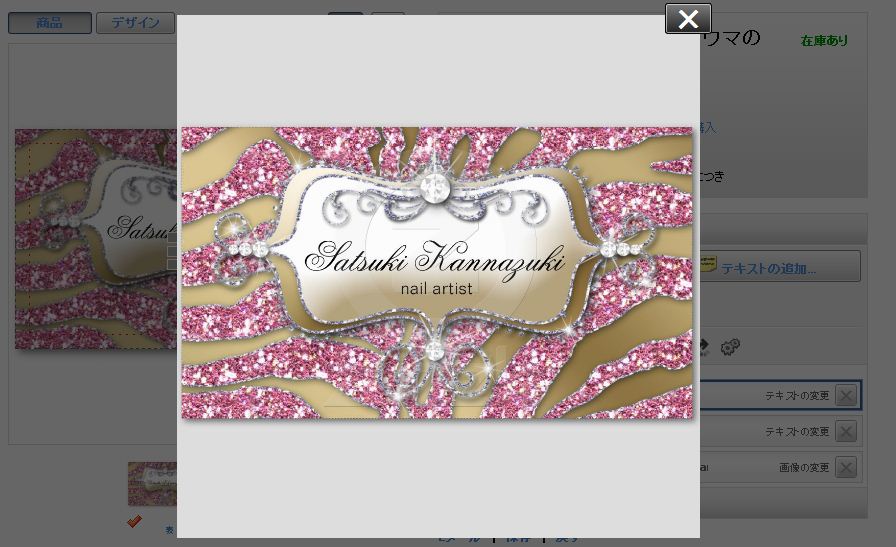
フォントのサイズを6にしました。これで丁度良くなりました。(フォントのサイズはお好みでどうぞ)
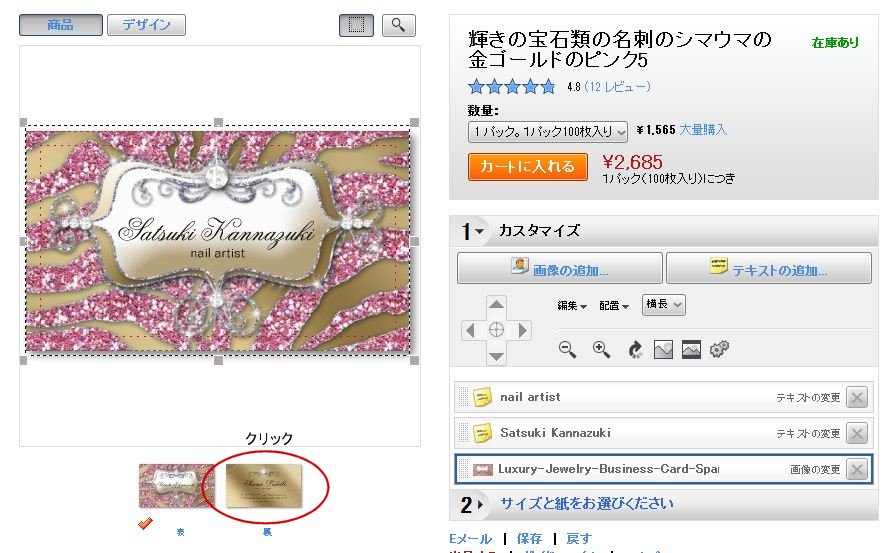
表側はこれでOKです。次に裏のサムネイルをクリックして裏側をカスタマイズします。
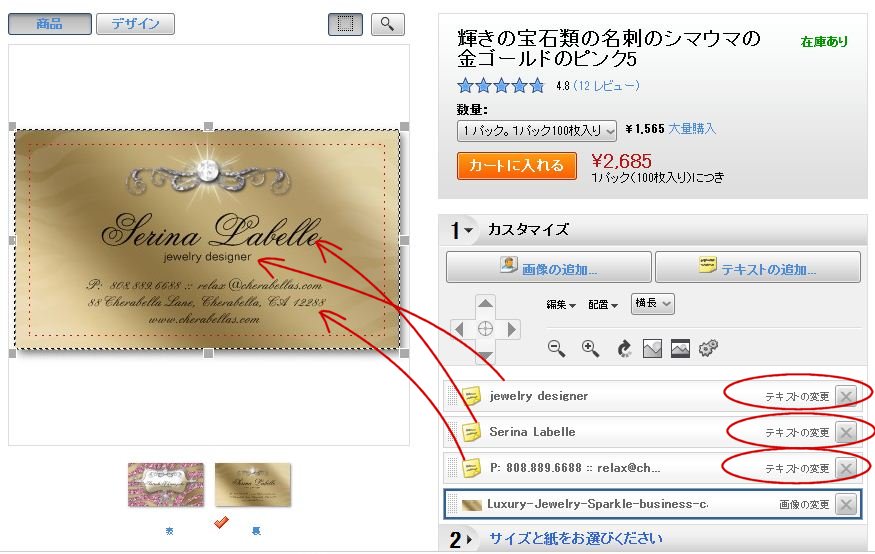
裏側も表と同様に、変えたいテキストが書いてあるバーを押してから、テキストの変更をクリックします。
Serina Labelleとjewelry designerの部分は表と同じ方法でカスタマイズ、フォントの大きさ調整が出来ますので省きます。
P: 808.889.6688から始まる電話番号や住所が書いてあるバーのテキスト変更をクリックし、その部分をカスタマイズします。
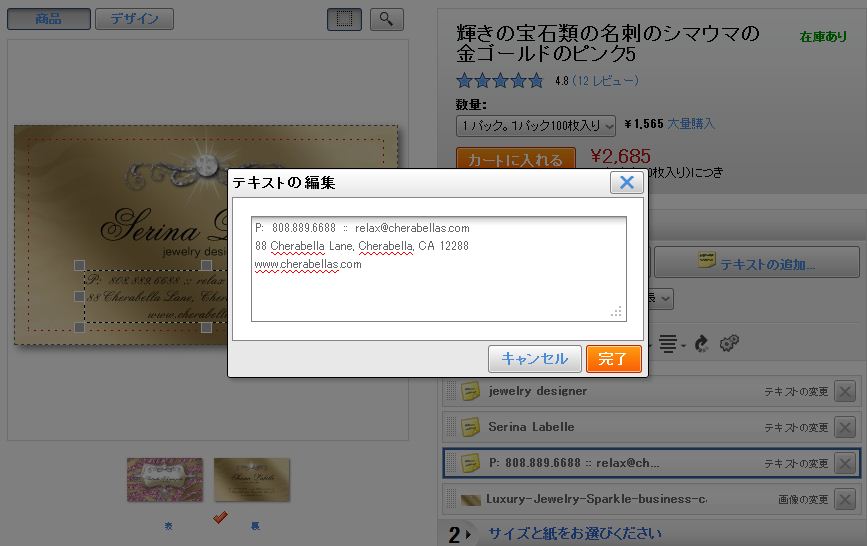
テンプレートに入っているサンプルのテキストを見てみましょう。
「 P: 808.889.6688 :: relax@cherabellas.com
88 Cherabella Lane, Cherabella, CA 12288
www.cherabellas.com 」
電話番号とEメールアドレス、住所、サイトのURLが三段になるようにデザインされています。
元のデザインを崩さないためには同じように三段になるように書き換えるのが良いと思います。
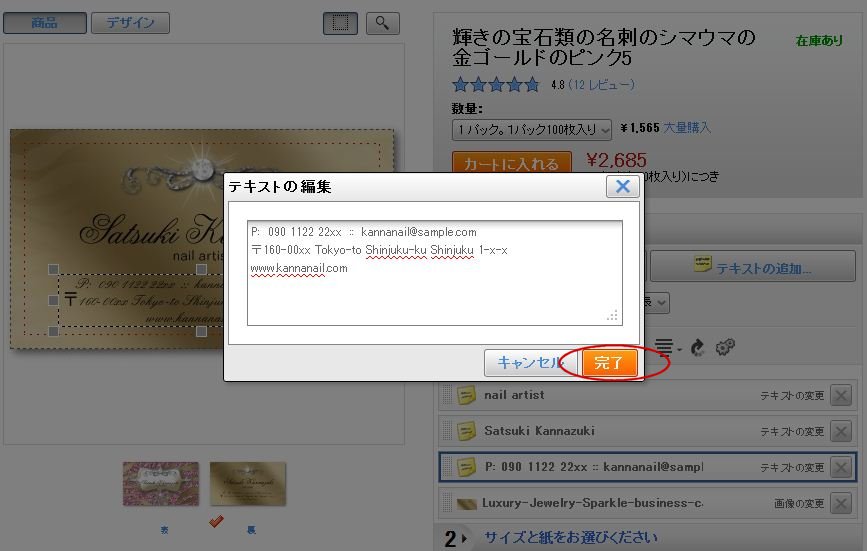
テンプレートに書いてあった通りの並びで、サンプル用の電話番号(携帯番号)とメールアドレス、住所、サイトのURLを書きました。
「 P: 090 1122 22xx :: kannanail@sample.com
〒160-00xx Tokyo-to Shinjuku-ku Shinjuku 1-x-x
www.kannanail.com 」
P:は Phoneの略です。携帯の場合はMobileと書くことがありますが、一般的な日本人だったらPとか書かなくても090で携帯番号だとわかるとは思います。
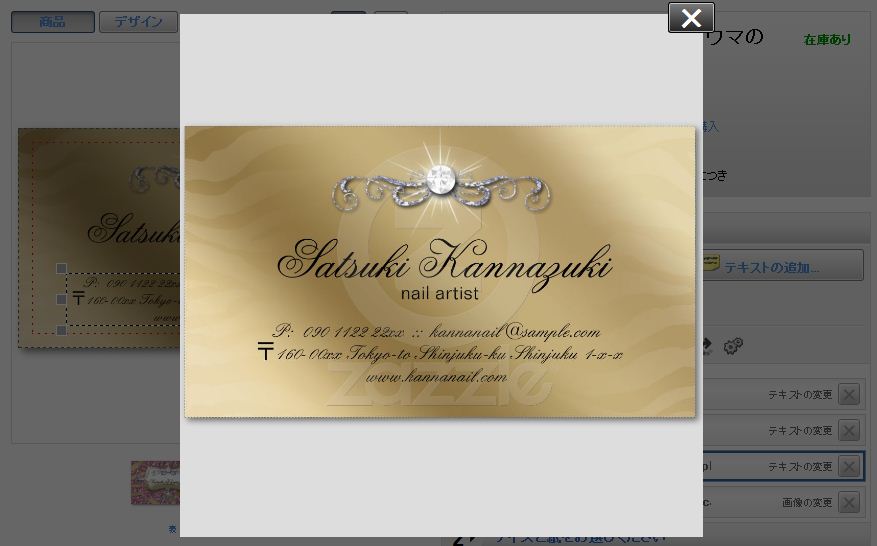
以上でできあがりです!
ここまでは一般的なお仕事用のカスタマイズでしたが、全く肩書きもなくプライベートで使われたい場合は不要な物は取ってしまいましょう。
先ほど入れたnail artistという職業を取ります。
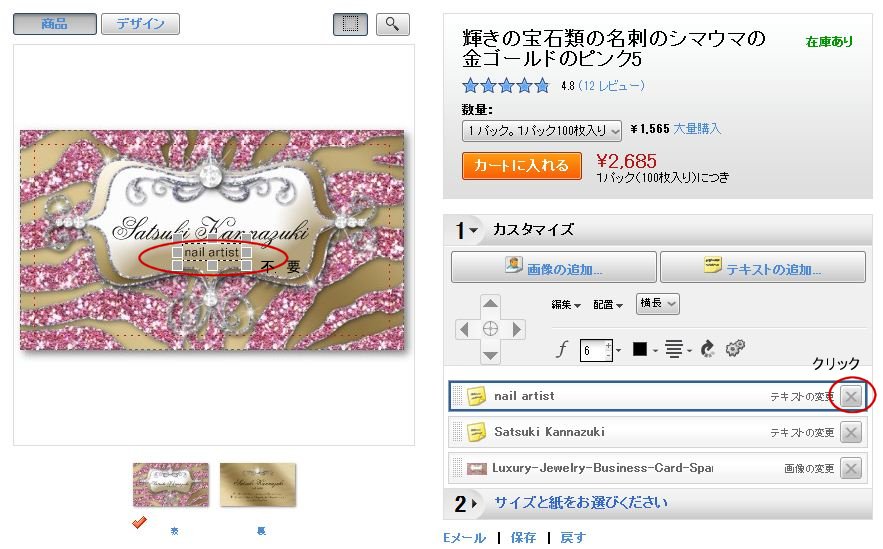
不要なテキストがありましたら、不要なテキストが書いてあるバーの[×]の部分をクリックして削除します。
「本当に削除してもいいですか?」と確認が出ますが、OKです。
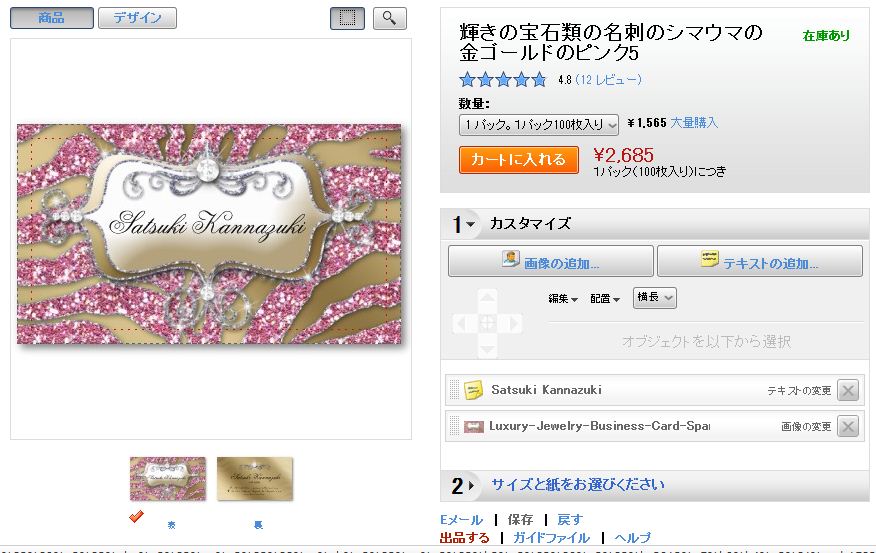
削除後の画面です。名前だけになりました。
次に裏です。
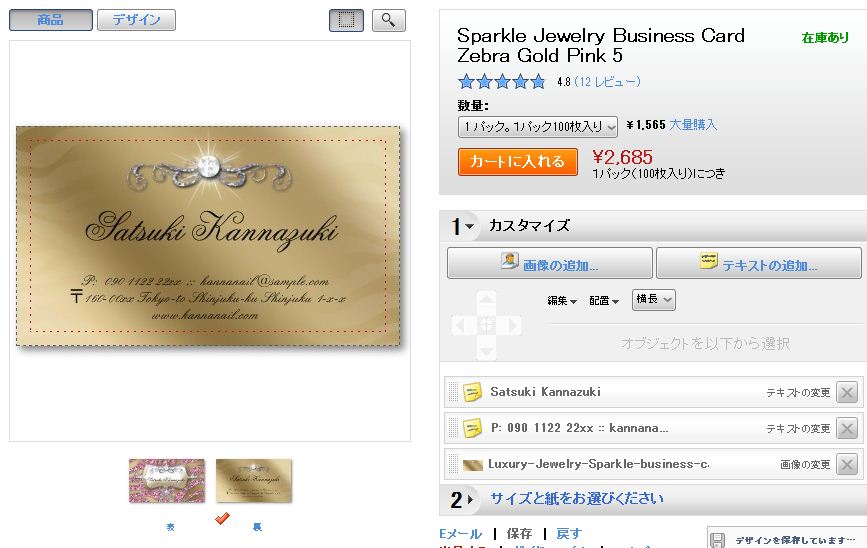
裏側も表と同様にnail artistを消しました。
するとテキストの配置に隙間が出来て、少し配置のバランスが崩れましたね。
名前の下の電話番号や住所などのコンタクト情報の配置を若干変えなければ駄目そうです。
プライベートのプロフィールカードですので、載せるとすればブログのURLやメルアド、携帯番号ですね。綺麗なフォントをそのまま使い、配置のバランスを調整する方法でカスタマイズします。
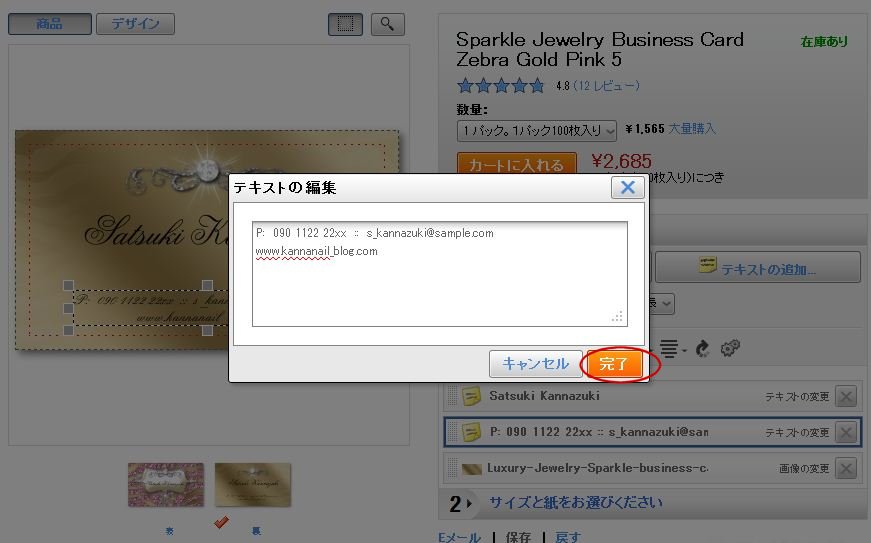
テキスト欄には携帯番号とメールアドレス、そしてブログのURLを入れることにしました。
三段から二段になってしまいました。
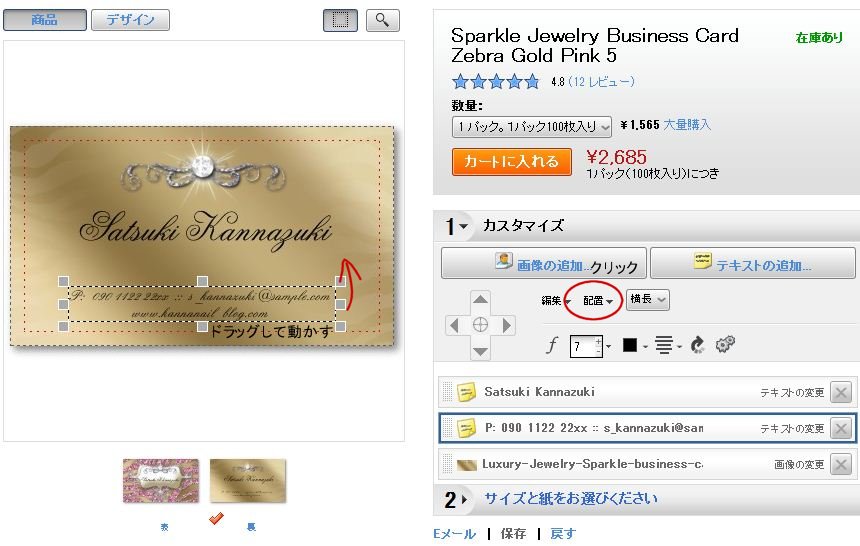
バランスが悪いので編集したテキスト欄を上の方向へドラッグして動かします。
自分でバランスを考えながら縦の位置を決めてください。縦の配置だけを考えればOKです。
次に「配置」というところの小さな▼をクリックします。
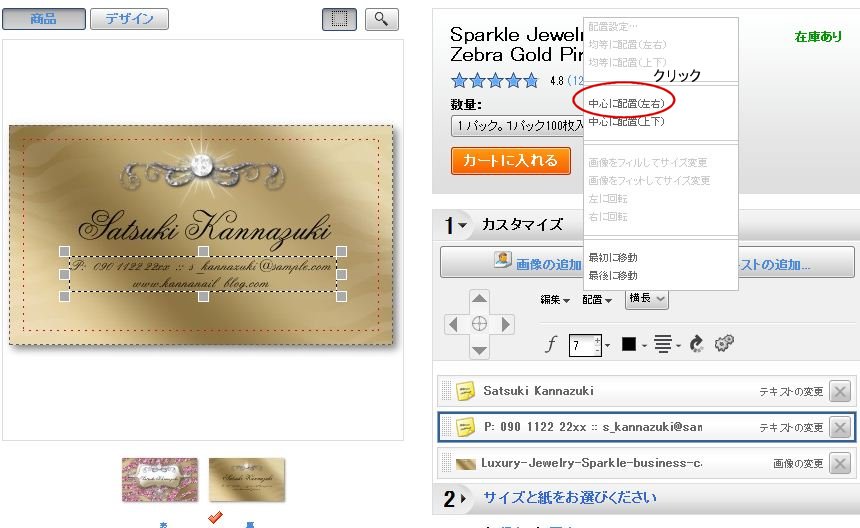
▼をクリックするとこの場面になります。
ここで中心に配置(左右)というところをクリックすれば、自動でセンターに配置してくれます。
この配置という機能は、テキストを大きくカスタマイズした時などに活用してください。とても便利な機能です。
これでできあがりです。
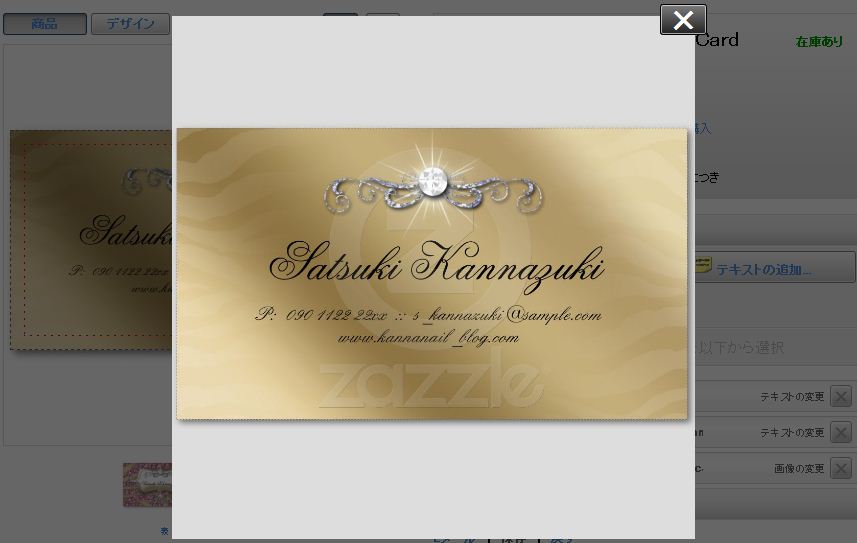
こちらが裏側です。
お名前と電話番号、メールアドレス、ブログのアドレスを入れてみました。
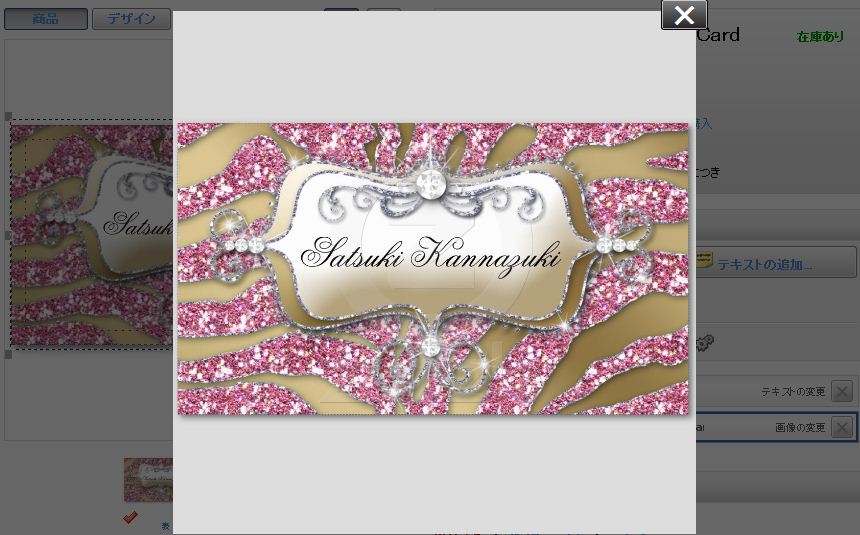
こちらが表です。
以上でカスタマイズの一例をご紹介しました。
お役に立ててくださいね!
Ads by Google
[ad#kawaii_meishi1]
Related posts:
 日本語入りの名刺の作り方
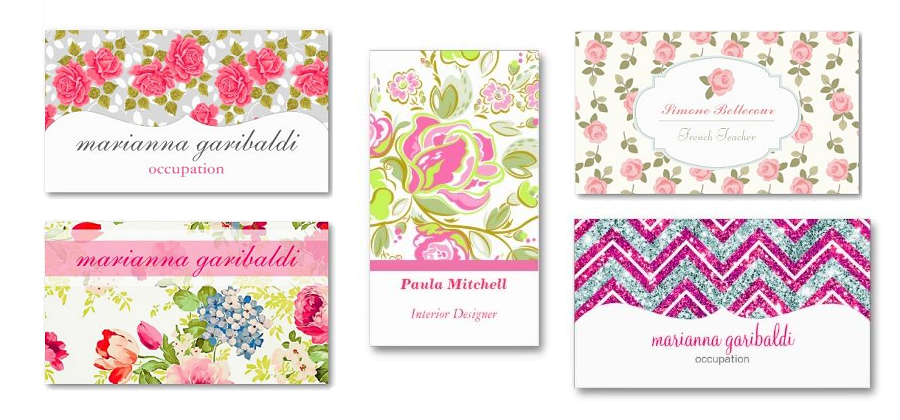 可愛い名刺をご紹介します!
 キラキラ、可愛いゴールドの名刺です。
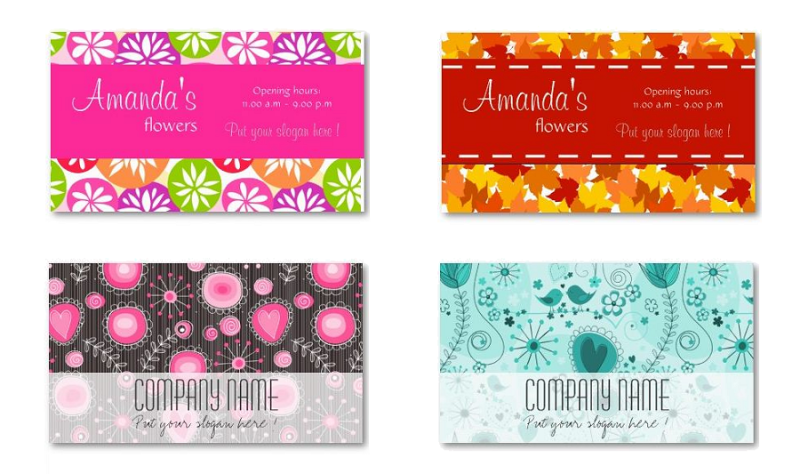 可愛い名刺をご紹介します!
 エレガントな女性イラストの名刺です!
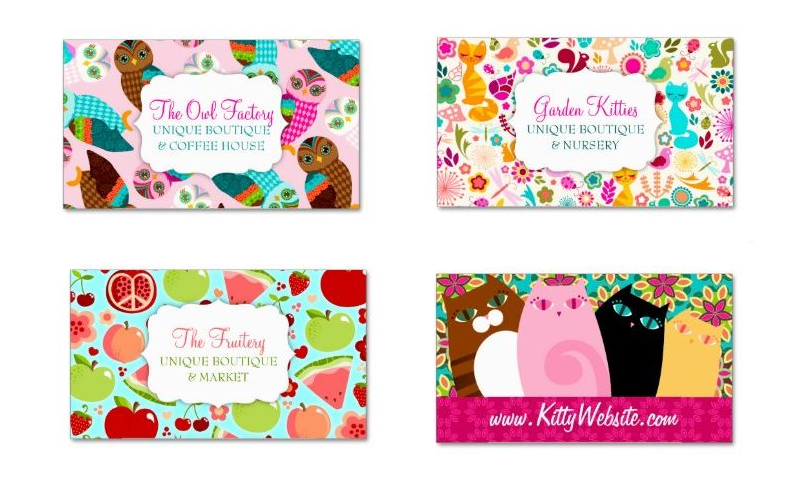 カラフルな可愛い名刺です!
 きらめくおしゃれな名刺です
 おしゃれなヘアサロン用名刺です。
Powered by YARPP.